


Ремонт в сервісному центрі
Наш офіс знаходиться в центрі Львові. Вул. Йосифа Сліпого 3.
Працюємо з 10 до 18 без обіду по буднях. Ласкаво просимо. тел. 063 243 69 90.

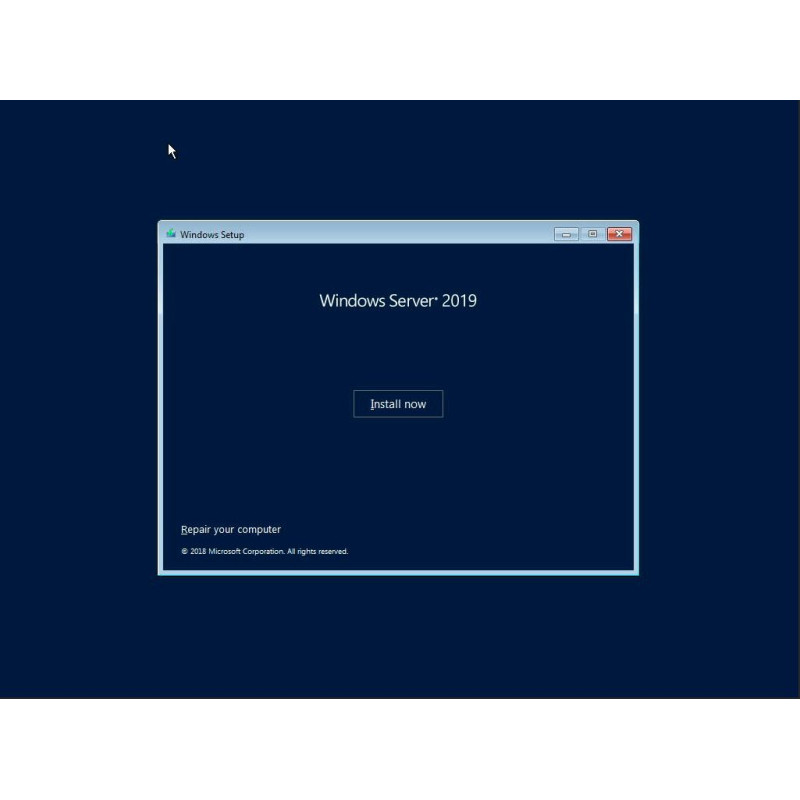


Заміна SSD на сервері з установкою Windows Server в сервісному центрі "Львів Сервіс"
Вступ
У цьому описі ми детально розглянемо процес заміни SSD на сервері та установку операційної системи Windows Server в сервісному центрі "Львів Сервіс". Наш сервісний центр має широкий досвід у роботі з серверним обладнанням та надає професійні послуги у сфері обслуговування серверів.Вимоги до обладнання та програмного забезпечення
Перед початком заміни SSD та установкою Windows Server, ми рекомендуємо перевірити, чи відповідає ваш сервер таким вимогам:Кроки заміни SSD на сервері
Крок 1: Завантаження сервера та підготовка до заміни
Перш ніж провести заміну SSD, вимкніть сервер та від'єднайте його від джерела живлення. Забезпечте статичну електробезпеку, надівши антистатичний ремінь або кишеньку, щоб уникнути пошкодження електронних компонентів.Крок 2: Видалення старого SSD та встановлення нового SSD
1. Знайдіть старий SSD у сервері та роз'єднайте його шнури SATA або SAS.Крок 3: Запуск сервера та налаштування BIOS
1. Закрийте корпус сервера і підключіть кабелі живлення.Крок 4: Установка Windows Server
1. Підключіть установочний диск або USB-накопичувач з копією Windows Server до сервера.Крок 5: Встановлення драйверів та налаштування сервера
1. Після завершення установки Windows Server, підключіться до сервера за допомогою віддаленого доступу або підключіть монітор та клавіатуру.Висновок
Заміна SSD на сервері та установка Windows Server - процес, який може бути складним для новачків. Проте, сервісний центр "Львів Сервіс" з радістю надасть допомогу та професійні послуги з заміни SSD та установки операційної системи Windows Server. Ми маємо великий досвід у роботі з серверами та гарантуємо якість та надійність наших послуг. Звертайтесь до нас для виконання всіх потрібних процедур заміни та налаштування вашого сервера.


Заміна SSD на сервері з установкою Windows Server в сервісному центрі "Львів Сервіс" Вступ У цьому описі ми детально розглянемо процес заміни SSD на сервері та установку операційної системи Window..
2400 грн.

Встановлення Enscape 3D в сервісному центрі "Львів Сервіс"Enscape 3D — це плагін для рендерингу та віртуальної реальності, який інтегрується з популярними програмами для 3D-моделювання, такими як Sket..
300 грн.

Прошивка планшета Lenovo Galaxy Tab A в сервісному центрі "Львів Сервіс"ВступУ сервісному центрі "Львів Сервіс" ми займаємося різноманітними видами ремонту електроніки, включаючи прошивку планшетів. В..
500 грн.

Встановлення Avira Antivirus в сервісному центрі “Львів Сервіс” Опис послуги Avira Antivirus є одним з найкращих антивірусних програм в світі. Він захищає комп’ютер від різноманітних загроз і від ді..
300 грн.


